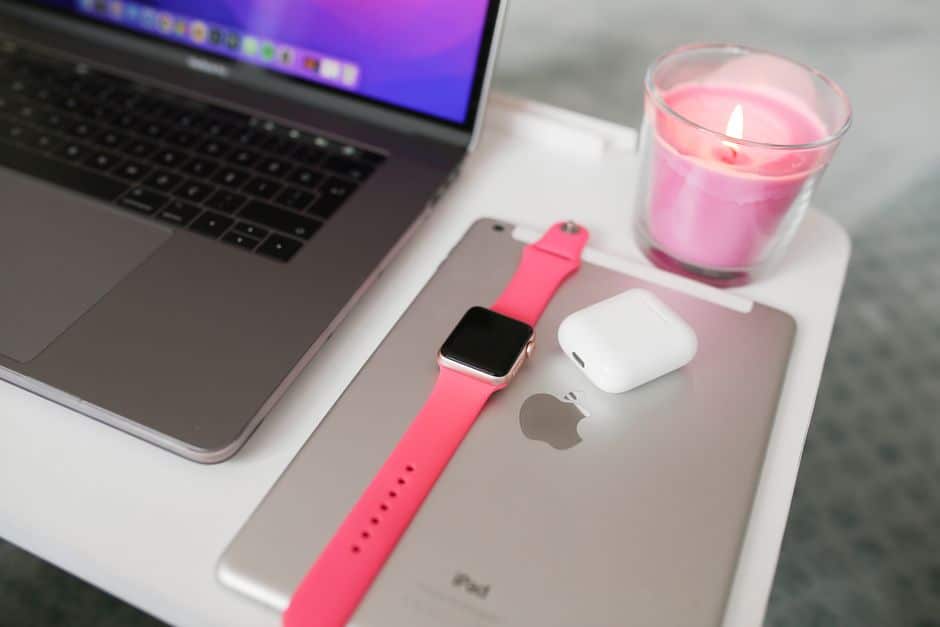
AirPods verbinden met een laptop gaat in twee stappen. De eerste is degene die iedereen overslaat, en dat is de reden dat de laptop “ze niet ziet”: je moet het etui eerst in de koppelstand zetten. Op een iPhone gebeurt dat vanzelf, op een laptop niet.
Stap 1: het etui in de koppelstand
Hoe dat gaat hangt af van welke AirPods je hebt, en dat is sinds 2024 veranderd.
AirPods 4 en AirPods Pro 3: doe de AirPods in het etui, open het deksel, en dubbeltik op de voorkant van het etui tot het lampje wit knippert. Deze modellen hebben geen knop.
AirPods Pro 2, AirPods 3 en ouder: doe de AirPods in het etui, open het deksel, en houd de knop op de achterkant ingedrukt tot het lampje wit knippert.
Wit knipperend lampje betekent: het etui zoekt. Nu pas ga je naar de laptop. Weet je niet welk model je hebt: zo zie je welke AirPods je hebt.
Stap 2 op een Mac
Meestal hoef je niets te doen. Hangen je AirPods aan je iPhone, dan staan ze op elke Mac met hetzelfde Apple ID al in de lijst. Klik op het geluidssymbool in de menubalk en kies je AirPods.
Staan ze er niet:
- Apple-menu, Systeeminstellingen, Bluetooth.
- Etui in de koppelstand.
- Je AirPods verschijnen onder Apparaten in de buurt. Klik op Verbind.
Op een Mac met macOS 12 of ouder heet het Systeemvoorkeuren, verder hetzelfde.
Stap 2 op Windows 11
- Start, Instellingen, Bluetooth en apparaten.
- Zet Bluetooth aan als hij uitstaat.
- Apparaat toevoegen, dan Bluetooth.
- Etui in de koppelstand.
- Klik op je AirPods in de lijst en dan op Gereed.
Op Windows 10: Instellingen, Apparaten, Bluetooth en andere apparaten, Bluetooth- of ander apparaat toevoegen. Dezelfde stappen met andere namen.
Wat je op Windows krijgt: muziek, bellen en de basisbediening met het steeltje. Wat je mist: het accupercentage, automatisch wisselen met je iPhone en de pasvormtest.
Waarom Windows er twee apparaten van maakt
Dit is de vraag achter de meeste klachten, en het is geen fout van je AirPods.
Windows koppelt AirPods als twee geluidsapparaten: een stereo-apparaat voor muziek en een headset-apparaat voor bellen. Dat zijn twee bluetoothprofielen. Stereo heeft goed geluid maar geen microfoon. Headset heeft een microfoon, maar klinkt als een telefoon uit 1995.
Bij een vergadering in Teams of Zoom pakt Windows het headset-profiel, en dan klinkt alles ineens blikkerig. Dat is normaal, en het gebeurt bij AirPods van €249 net zo hard als bij oordopjes van 20.
De workaround: in de audio-instellingen van Teams of Zoom kies je als luidspreker het stereo-apparaat en als microfoon het headset-apparaat. Dan hoor jij de ander in stereo en hoort de ander jou via de microfoon. Niet elke laptop staat dat toe, maar het is de eerste dingen die je probeert.
Een Mac heeft dit probleem niet. macOS schakelt zelf tussen de profielen.
Als de laptop je AirPods niet ziet
In deze volgorde:
- Check of het lampje op het etui echt wit knippert. Zo niet, dan staat het etui niet in de koppelstand en ziet niemand iets.
- Zet bluetooth op je iPhone even uit. AirPods verbinden automatisch met het laatst gebruikte apparaat, en als dat je iPhone is, laten ze zich niet door de laptop vinden.
- Doe beide AirPods 30 seconden in het etui met het deksel dicht en begin opnieuw.
- Werk de bluetoothdriver van je laptop bij, via Windows Update of de site van de fabrikant.
- Reset de AirPods. Hoe dat per model gaat staat in AirPods resetten.
Laptop en iPhone tegelijk
Tussen Apple-apparaten met hetzelfde Apple ID schakelen AirPods vanzelf: begint er een video op je Mac, dan springen ze over. Dat heet Automatisch overschakelen en het staat aan in de instellingen van je AirPods op je iPhone.
Tussen een Windows-laptop en een iPhone werkt dat niet. AirPods hebben geen multipoint zoals Sony of Samsung. Je moet op het ene apparaat de verbinding verbreken voor het andere kan verbinden, elke keer. Wie de hele dag wisselt tussen een Windows-laptop en een iPhone, is met een Sony WF-1000XM5 of een Galaxy Buds 4 Pro beter af; wat multipoint precies doet staat in oordopjes met elkaar verbinden.
Andere merken oordopjes aan een laptop koppelen gaat op dezelfde manier, alleen met een andere koppelstand per merk. Dat staat in draadloze oordopjes koppelen aan je laptop.

Remon HendriksenVader van 2 kids, hardloper, voetballer en gek van gadgets. Ik test de oordopjes op deze site zelf, minimaal twee weken lang, volgens een vast protocol: accuduur met en zonder ruisonderdrukking, een houdtest tijdens het hardlopen en drie belopnames waaronder een met wind. Alle artikelen van Remon